
Rejoindre Phaeris prend moins de cinq minutes. Suis les quatre étapes ci-dessous.
Commence par créer ton compte
Ton compte web te permet de gérer tes comptes de jeu, voter et suivre l'actualité du serveur.
Créer mon compte webCrée ton compte de jeu
Ton compte web est prêt. Il te reste à créer le compte avec lequel tu te connecteras dans le jeu : il sera automatiquement associé à ton compte web.
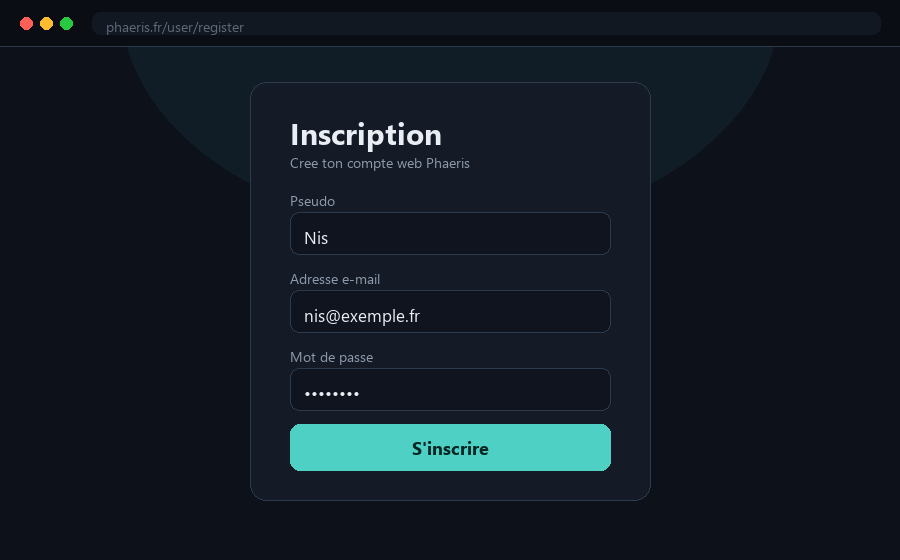
Créer mon compte de jeuCrée ton compte web et connecte-toi
Renseigne un pseudo, une adresse e-mail et un mot de passe. C'est ce compte qui te donne accès au site : gestion de tes comptes de jeu, votes et récompenses.
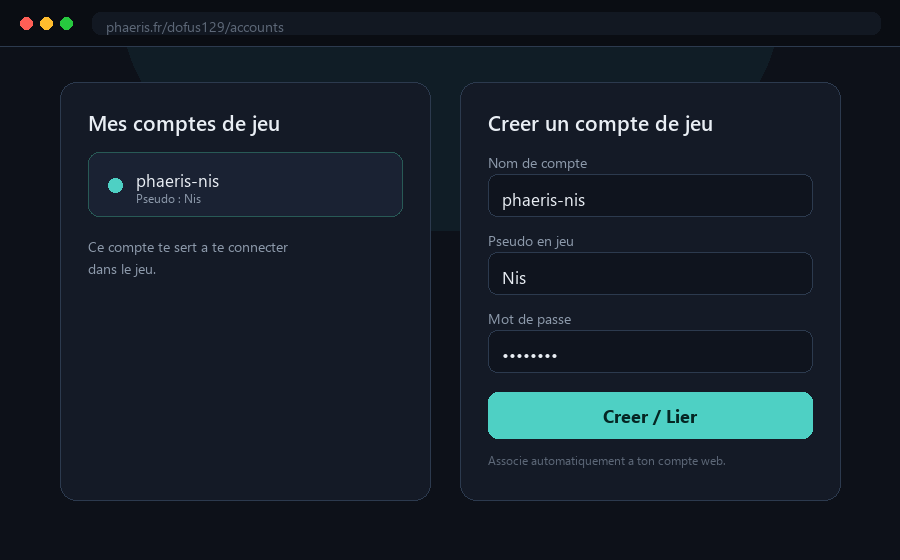
Crée un compte de jeu
C'est le compte avec lequel tu te connecteras dans le jeu. Il est automatiquement associé à ton compte web, et tu peux en créer plusieurs (pratique pour les mules).
Télécharge le launcher
Le launcher installe le jeu, le maintient à jour automatiquement et te connecte en un clic.
Télécharge le Phaeris Launcher
Le launcher s'occupe de tout : installation du jeu, mises à jour automatiques, connexion simplifiée.
Windows 10 / 11 (102 Mo) · macOS Apple Silicon et Intel (119 Mo)Sur Mac : ouvre le fichier .dmg, glisse Phaeris Launcher dans le dossier Applications, puis lance-le depuis Applications. L'application est signée et notarisée par Apple : au premier lancement, macOS demande simplement de confirmer l'ouverture d'une application téléchargée depuis Internet, clique Ouvrir. Mac Intel (avant 2020) ? Prends cette version (124 Mo).
Sur Mac, le jeu tourne en version Intel. Le launcher télécharge et installe le client macOS tout seul (environ 1,2 Go), le signe pour le système, et le lance. Sur un Mac Apple Silicon (M1 et suivants), macOS proposera d'installer Rosetta au premier lancement du jeu : accepte, c'est une installation unique d'Apple. Le jeu lui-même ne demande rien.